Archive pour la catégorie 'Microsoft'

Bilan année 2008

Lundi 29 décembre 2008

En fin d’année, il est de coutume de faire le bilan. Je vous propose donc de partager différents points de vue « bilan de fin d’année », le tout étant totalement subjectif, non-exhaustif et basé sur mon seul vécu. Lire le reste de cet article »

Livre eBook Performance Testing Guidance for Web Applications par Microsoft (en anglais)

Vendredi 1 août 2008

Voici un très bon ebook en anglais, il s’agit d’un guide sur les tests de performances, proposé en téléchargement et gratuitement par Microsoft via son site CodePlex.

(titre en anglais : Performance Testing  Guidance for Web  Applications)

C’est un livre de 221 pages, découpé en 8 parties (pour un total de 18 chapitres) :

  1. Une introduction aux tests de performances, qui vous donnera un aperçu des différents types de tests de performances, les concepts clés et le vocabulaire utilisé.
  2. Une approche modèle sur le test de performance, à travers 7 macro activités. Cette partie montre également comment intégrer les tests de performances dans les environnements Agile et CMMI.
  3. Identification de l’environnement de test, qui montre comme collecter les informations nécessaires sur un projet à tester, allant des architectures systèmes au activités utilisateurs, etc. Lire le reste de cet article »

OpenOffice, un choix d’avenir intelligent

Dimanche 22 juin 2008

Pour ceux qui ne le savent pas, OpenOffice.org est une suite bureautique gratuite et concurrente de la suite Microsoft Office. OpenOffice propose un logiciel de traitement de texte, un tableur, un logiciel de présentation, un logiciel de gestion de base de données et un logiciel de dessin.

L’avenir de cette suite semble être au beau fixe. Tout d’abord car il utilise un format de document normalisé par l’ISO (l’organisme mondiale qui normalise les standards), indispensable pour la notion d’inter-opérabilité notamment dans les administrations. Son concurrent essaye d’avoir également son format (OpenXML) normalisé, mais aujourd’hui ce n’est pas le cas (malgré une tentative), et ne devrait pas l’être à moyen terme.

Mieux, Microsoft, l’éditeur de la suite Office, va supporter dans le prochain service pack de Office 2007, le format normalisé d’OpenOffice ! Donc un utilisateur d’Office 2007 pour ouvrir des fichiers produits avec OpenOffice. Le contraire est déjà possible.

Donc pour un utilisateur, faire le choix d’OpenOffice comme suite bureautique n’est pas complètement « débile », car en plus d’avoir une suite bureautique complète (et je le rappelle gratuite) qui fonctionne aussi bien sous Windows que sous Linux, il pourra même communiquer ses documents OpenOffice à des utilisateurs de Microsoft Office sans devoir les convertir au format propriétaire Microsoft.

Par ailleurs, la question de l’apprentissage d’OpenOffice peut-être assez facilement éludée. D’une part, qui a eu le droit à une formation sur l’utilisation de Word ou Excel ? La plus part des utilisateurs d’Office 2003/2007 sont des personnes auto-formées (le passage à 2007 demandant un effort supplémentaire avec le fameux ruban). D’autre part, OpenOffice ne réinvente pas l’ergonomie ni la façon de travailler des documents bureautiques, donc pas d’énorme effort à faire pour comprendre et utiliser cette suite.

Et pour couronner le tout, on trouve sur Internet, de nombreux articles d’astuces pour l’utilisation d’OpenOffice, ou carrément des blogs dédiés.

Pour conclure, je dirais aussi, que quand ton beau-frère, qui vient de s’acheter un joli ordinateur pour surfer sur le net et écrire un ou deux documents dans le mois, te demande de lui installer Microsoft Office, pourquoi pas lui « coller d’office » OpenOffice… Je ne suis même pas sûr qu’il verra la différence si jamais tu ne lui précise pas qu’il ne s’agit pas de Microsoft Office.

(L’astuce consiste également à mettre les formats DOC, XLS et PPT en formats par défaut afin que ses documents transmis par mail à des collègues ou amis soit déjà dans le format MS Office)

[Quelques pointeurs]

./

Ubuntu content, et Vista décidément pas content

Mercredi 23 avril 2008

A une journée de la sortie de Ubuntu dans sa version 8.04, et après deux mois d’utilisation de la version 7.10 de Ubuntu (plus quelques jours de 8.04 RC), qui ont été précédés de 10 mois de Vista (32 bits et 64 bits), je me permets quelques mots :

Depuis la sortie du SP1 de Vista (il y a quelques semaines), je n’ai pas fait l’upgrade sur mon Vista (dual boot), pas à cause des mauvais retours sur le SP1 de Vista que l’on trouve sur Internet, mais simplement car je n’ai pas booté sur mon Vista depuis sa sortie… (je précise que j’ai l’ai pourtant téléchargé… depuis mon Linux)

Clairement, je suis satisfait de Ubuntu par rapport à mon utilisation. Il y a vraiment pas mal de petits plus sous Linux (Gnome) par rapport à Vista sur la convialité (la version 8.04 encore plus)

Décidément je ne suis pas satisfait de Vista, malgré mes premières impressions à l’époque. en effet, depuis j’étais passé à la version 64 bits de Vista, qui est carrément plus “difficile” que la 32 bits. Drivers pas trouvables ou buggés, nécéssité de mettre à jour (la dernière version) des logiciels, et de trouver ‘par miracle’ du logiciel la version 64 bits, sinon par défaut la version 32 bits. (cas d’exemple : ma carte Wifi qui se stoppait tout seule de manière aléatoire.)

Et d’un point de vue “apport”, Vista n’est pas top. Enfin… Maintenant je peux être critique, car j’ai trouvé une bonne alternative, et qui plus est, alternative respectable : Linux Ubuntu.

Je suis également “rassuré” de lire, entendre et voir que je ne suis pas le seul à être déçu par Vista. Il suffit de surfer un peu sur Internet pour s’en rendre compte, ou bien posé la question à un utilisateur de Vista. Souvent Windows XP est glorifié, ou carrément : à remplacer le Vista.

Pour revenir sur mon passage à Linux, je suis content (ou surpris) de voir que les personnes (généralement des informaticiens de part mon métier d’informaticien) à qui j’apprends ma migration, d’une part connaissent Linux et Ubuntu, et d’autre part ne sont pas étonnées de mon choix. En tout cas, je n’ai pas la question : “Et alors cela marche ?”. Comme quoi Linux a réellement une crédibilité comme poste de travail.

./

Redimensionnement d’un disque NTFS / Vista en utilisant Gparted sous Ubuntu Live CD

Mercredi 27 février 2008

Je suis entrain de passer sous Linux Ubuntu comme système d’exploitation de tous les jours dans mon travail, ceci à la place de Windows Vista. (dans les deux cas en x64).

J’ai un ordinateur portable Dell D820 avec deux disques durs, un de 100 Go et un deuxième dans la media bay de 80 Go. Depuis l’achat de ce portable en avril 2007, j’ai toujours eu un dual boot entre Windows et Linux Ubuntu. Ce partage a toujours été en faveur de Windows du coté des disques, Linux étant là pour des « tests » ou tentatives de basculement.

Aujourd’hui, c’est le contraire, Linux a enfin la faveur de mes disques dur. Pourtant cela n’a pas été sans mal.

En effet, sur mon disque 1 (/dev/sda), j’avais une partition de 80 Go NTFS et une partition de 11 Go Linux. Suite à deux semaines de travail avec Linux, je décide donc de donner un peu plus d’air à mon Linux pour vivre. Windows Vista étant fourni avec une fonctionnalité de redimensionnement de disque (shrink), je décide donc de faire une défragmentation de disque avec le merveilleux utilitaire gratuit Jkdefrag pour placer tous les octets utilisés au début du disque afin de pouvoir faire un redimensionnement avec le plus grand espace disponible.

Pour cela, j’ai utilisé la commande suivante : jkdefrag.exe -a5 c:

Après quelques heures, j’ai bien tous mes secteurs au début, mais il reste pas mal de bloc indéplaçables. Quelques recherches Google plus loin… Lire le reste de cet article »

Windows Vista bug entre 96 DPI et 120 DPI sur le menu Démarrer

Samedi 2 février 2008

Il y a un proverbe qui dit qu’il ne faut jamais cracher dans sa soupe. J’utilise Windows Vista comme poste de travail de tous les jours depuis quelques mois, et j’en suis bien satisfait pratiquement tout le temps par rapport à Windows XP. (La fonctionnalité la plus importante pour moi est la possibilité de saisir le nom d’un programme depuis le champ de recherche du menu Démarrer. Ce qui permet de lancer depuis le clavier, sans passer par la souris, un logiciel en quelques secondes (voir centièmes de secondes)).

J’ai la particularité d’avoir un écran d’ordinateur portable de 15” avec une résolution de 1920×1200 pixels. Donc autant vous dire qu’en affichage “normal”, les caractères sont carrément petits. Je suis même certains que mon ophtalmologiste me mettrait une claque s’il voyait mon écran en affichage normal.

Vous allez me dire : Pourquoi nous parler de soupe et d’ophtalmologie ? Lire le reste de cet article »

Passage à 4 Go de RAM avec Windows Vista 64 bits

Mercredi 2 janvier 2008

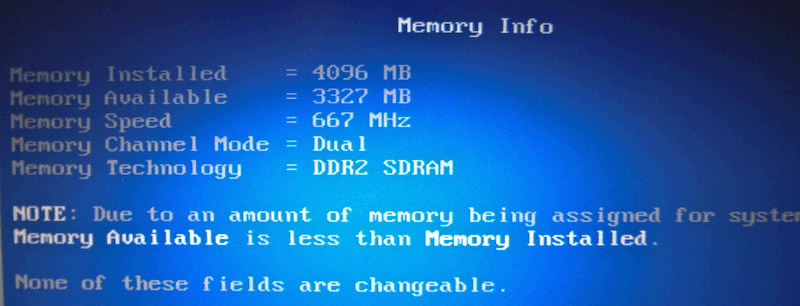
Pour faire suite à cet article, voici le résultat de mon passage de 2 Go de RAM à 4 Go de RAM sur un ordinateur portable Dell D820. C’est une demi-satisfaction. En effet, les 4 Go de RAM sont bien reconnus au niveau du BIOS du portable, mais il y a seulement 3327 Mo de disponibles, les 700 Mo restant sont « réservés pour le système » d’après ce même BIOS. Vista montre donc seulement 3,13 Go.

4 Gb onlyy 3,3 Gb use

(d’après que ce j’ai compris) La cause du problème vient du chipset Intel 945 (se trouvant dans le D820) qui peut gérer seulement 4Go d’adressages mémoire maximum. Malheureusement ces « 4Go d’adresses » doivent être partagés par la mémoire vive du système d’exploitation et aussi par la mémoire vidéo (car la carte graphique est embarquée sur la carte mère) Lire le reste de cet article »

[Tutorial] JMeter : faire un tir de charges par paliers et exploiter ses résultats avec Microsoft Access

Mercredi 7 novembre 2007

Et voilà un nouveau tutorial sur JMeter. Il s’agit cette fois d’exécuter un tir de charges avec JMeter en utilisant des paliers de charges, c’est-à-dire que pour un même scénario, on va d’abord simuler une charge de N utilisateurs pendant une certaine période, puis après une période de montée en charges, nous simulerons N x 2 utilisateurs.

L’avantage d’un scénario par paliers est de permettre d’observer le comportement d’une application pendant une période “normale” et une période de “stress”.

Pour mieux voir son comportement, nous allons nous aider de Microsoft Access pour exploiter les temps de réponses enregistrés pendant le tir de charges, et ainsi générer rapidement un graphique. Ce dernier permettra une meilleure analyse du comportement, et sera beaucoup plus “sexy” dans un rapport de tir de charges.

Prêt à partir pour de nouvelles aventures JMeter ? Oui, alors Go sur cette page.

Découverte de la semaine : Un Core 2 Duo est 64 bits !

Jeudi 1 novembre 2007

Bon… j’ai eu l’impression de découvrir l’informatique cette semaine. J’ai compris, ou plutôt appris qu’un processeur Intel Core 2 Duo possède les extensions EM64T afin de fonctionner en mode 64 bits au lieu du mode 32 bits.

Avant, je pensais que les processeurs Intel à part les Itaniums étaient des processeurs 32 bits seulement. Et que AMD avait développé ses propres processeurs 64 bits (les fameux AMD 64 bits). Ensuite, on avait Microsoft qui a mis en place une version 32 bits de Vista et une version 64 bits de Vista pour répondre à Intel et à AMD. Pour finir, l’acheteur avait le choix entre, soit un ordinateur Intel et donc un Windows Vista 32 bits, ou soit un ordinateur AMD avec un Windows Vista 64 bits.

J’avais même la vision qu’un Windows Vista 64 bits était moins ‘bien’ qu’un Vista 32 bits car c’était associé dans mon esprit à un prix d’achat d’ordinateur moins cher (les processeurs AMD étant moins chers que ceux d’Intel). (Et aussi du certainement à l’effet « Oracle » qui dit que si on prend la base de données Oracle on fait toujours le bon choix de base de données malgré son prix excessif).

Rendons à César, ce qui est à César.

Lire le reste de cet article »

100% CPU explorer.exe sur Vista après une recherche dans le menu Démarrer

Jeudi 18 octobre 2007

Avec mon Vista, j’avais un problème embêtant et difficile (pour moi) à supporter. De temps en temps j’avais la consommation de mon processeur à 100% sur le processus explorer.exe. Bizarre.

Quand je regardais sur le moniteur de ressources Vista (nouvel outil bien pratique accessible depuis le gestionnaire des tâches), je voyais que le processus explorer.exe qui utilisait 100% CPU, lisait des fichiers sur mon répertoire utilisateur (mon home directory), en particulier mes workspaces Eclipse (plein de petits fichiers java).

Au début, je me suis dit que c’était l’indexation des fichiers, et j’ai donc réduit le périmètre d’indexation pour notamment exclure mes workspaces Eclipse. Mais les 100% CPU continuait, même sur les fichiers exclus de l’indexation…

D’autant que même en utilisation sur batterie (j’ai un portable), j’avais le 100% CPU !

J’ai enfin trouvé la solution.

Lire le reste de cet article »