(Pour ce test de charges nous allons utiliser Tomcat 5.5, et ses servlets d’exemples.)
Identifier le scénario fonctionnel
Avant de travailler avec JMeter, commençons par identifier le scénario fonctionnel que l’on souhaite tester. Le scénario correspond à l’enchainement des écrans que devra effectuer le robot JMeter de test.
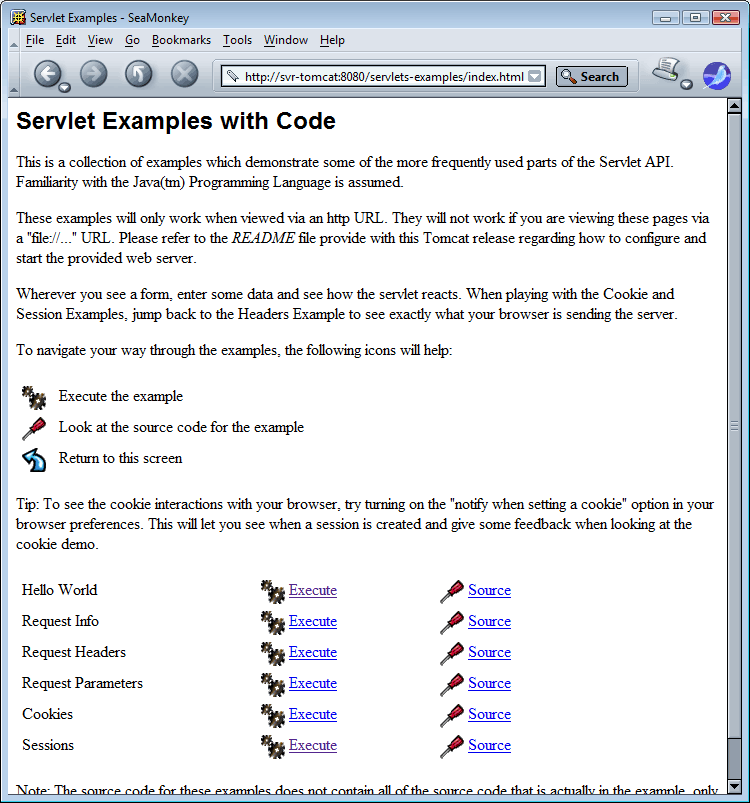
Ecran 1 : Page d’accueil
Pour cela on prend un navigateur Internet, et on va à l’URL http://svr-tomcat:8080/servlets-examples/index.html (où svr-tomcat correspond au nom de machine sur laquel le serveur Tomcat est installé. Si c’est sur votre propre poste, alors l’URL sera http://localhost:8080/servlets-examples/index.html)
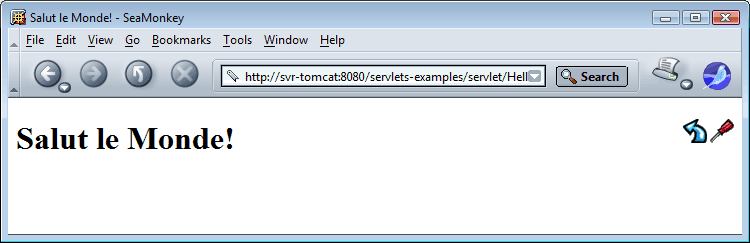
Ecran 2 : Page Hello Word
Pour cela, depuis l’écran 1, on clique sur le lien « Execute » situé sur la ligne Hello World.
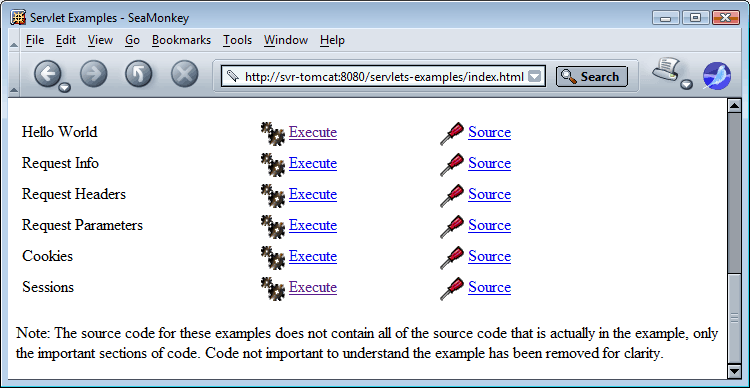
Ecran 3 : Retour Page d’accueil
Pour cela, on clique sur le lien de l’image de la flèche qui est tournée à gauche.
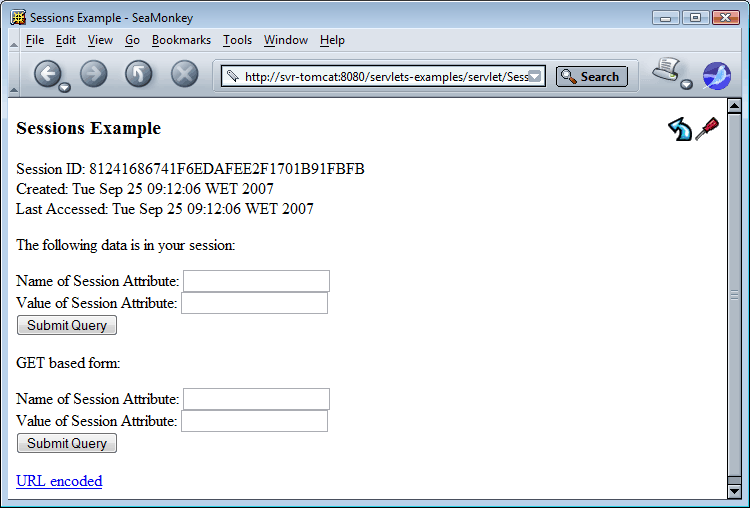
Ecran 4 : Page Sessions
Pour cela, depuis l’écran 3, on clique sur le lien « Execute » situé sur la ligne Sessions.
Ecran 5 : Ajout d’un attribut de session
Pour cela on remplit le premier champ Name of Session Attribute par « NOM_ATTRIBUT », puis le premier champ Value of Session Attribute par « VALEUR_1 ».
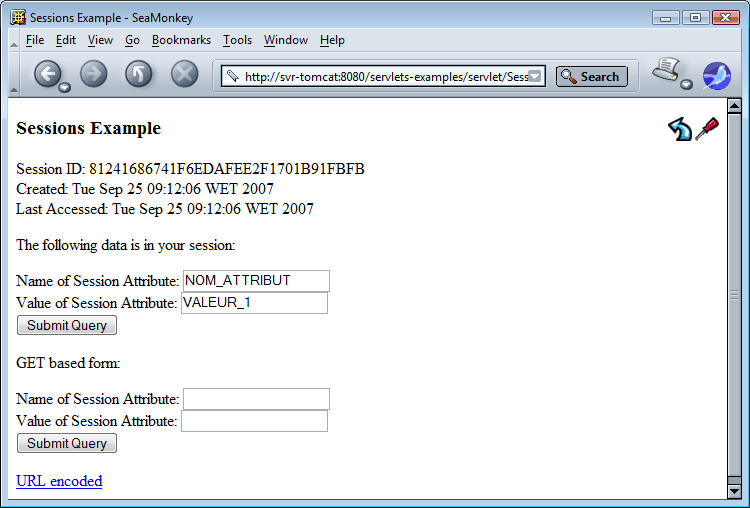
Puis on clique sur le premier bouton « Submit Query », ce qui nous donne l’écran suivant.
Ecran 6 : Résultat ajout d’un attribut de session
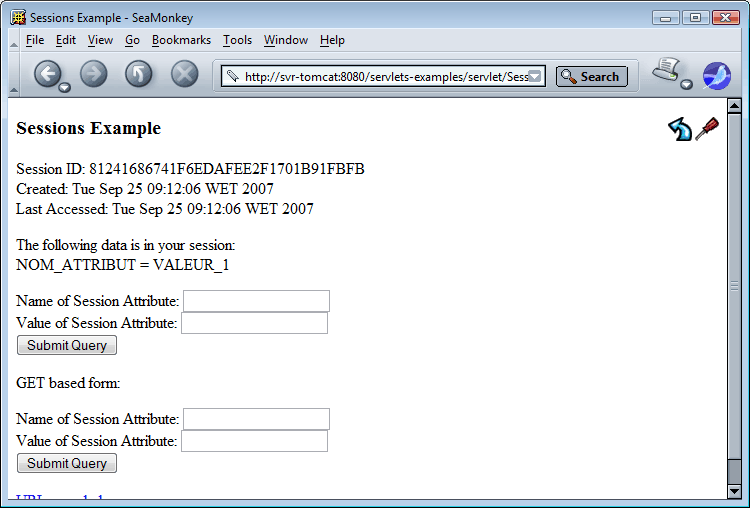
Ecran 7 : Retour Page d’accueil
Pour cela, on clique sur le lien de l’image de la flèche qui est tournée à gauche.
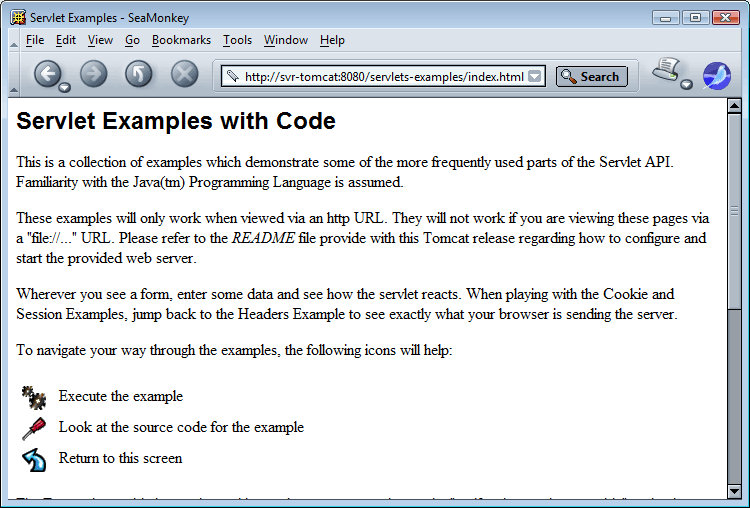
Voilà, on a un scénario fonctionnel (très simple). Il faut maintenant passer à l’étape suivante, afin de le « mettre » dans JMeter.
./
Hello milamber,
Sais tu comment faire lorsqu’on doit auditer une appli en flex, qui renvoie donc des messages amf inexploitables avec le proxy jmeter?
Y’a t’il une autre solution simple que le payant charles proxy?